البدء السريع
4 دقائق قراءة
تثبيت رافور كتطبيق على الهاتف والكمبيوتر
شرح كيفية تثبيت نظام رافور كتطبيق (PWA) على أجهزة الأندرويد، الآيفون، ويندوز، وماك
يمكنك تثبيت نظام رافور كتطبيق على هاتفك أو جهاز الكمبيوتر الخاص بك دون الحاجة لمتجر التطبيقات. هذا يوفر لك سرعة في الوصول، إشعارات فورية، وإمكانية العمل حتى في حالة ضعف الإنترنت.
على أجهزة iPhone و iPad (متصفح Safari)
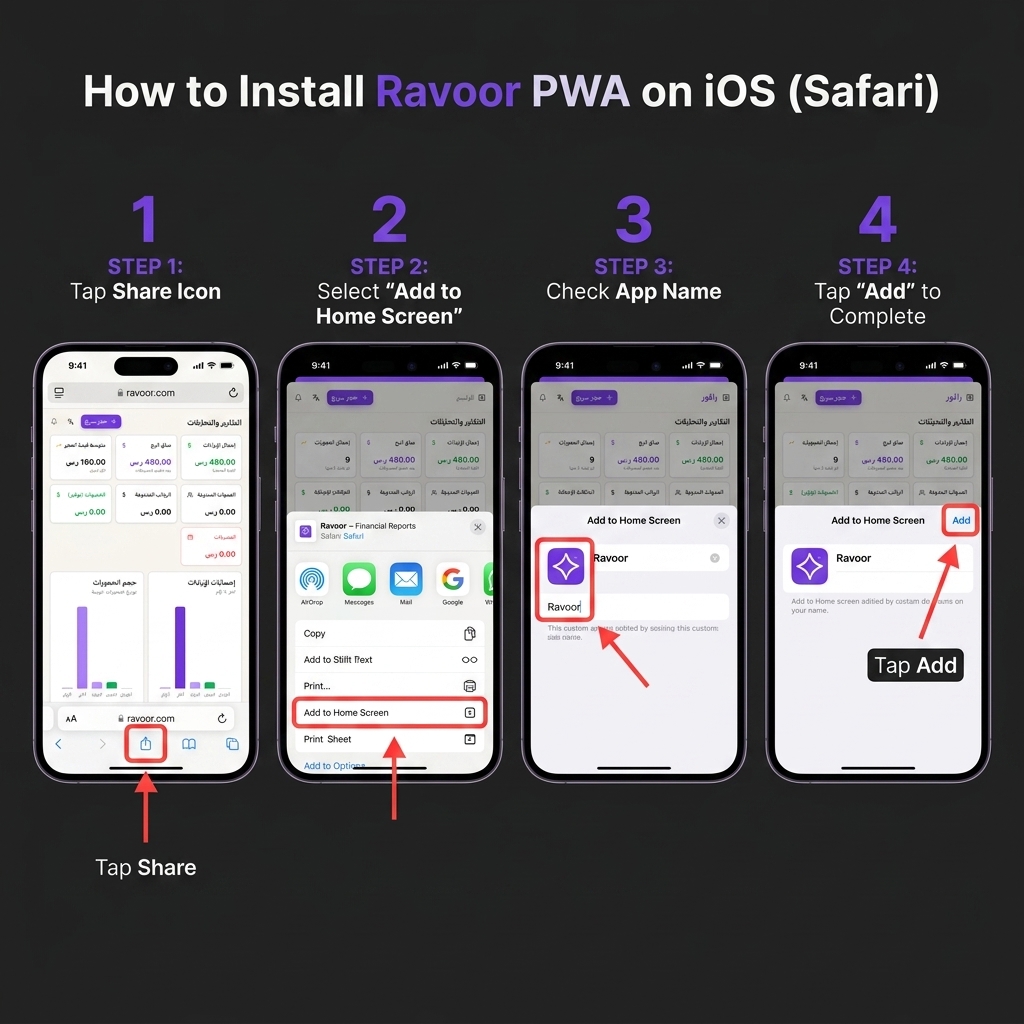
اتبع الخطوات التالية لتثبيت التطبيق على جهاز الآيفون الخاص بك:
- افتح متصفح Safari واذهب إلى رابط لوحة التحكم الخاصة بك.
- اضغط على أيقونة المشاركة (Share) في أسفل الشاشة (مربع يخرج منه سهم للأعلى).
- مرر لأسفل واضغط على خيار إضافة إلى الشاشة الرئيسية (Add to Home Screen).
- اضغط على إضافة (Add) في الزاوية العلوية.
على أجهزة Android (متصفح Chrome)
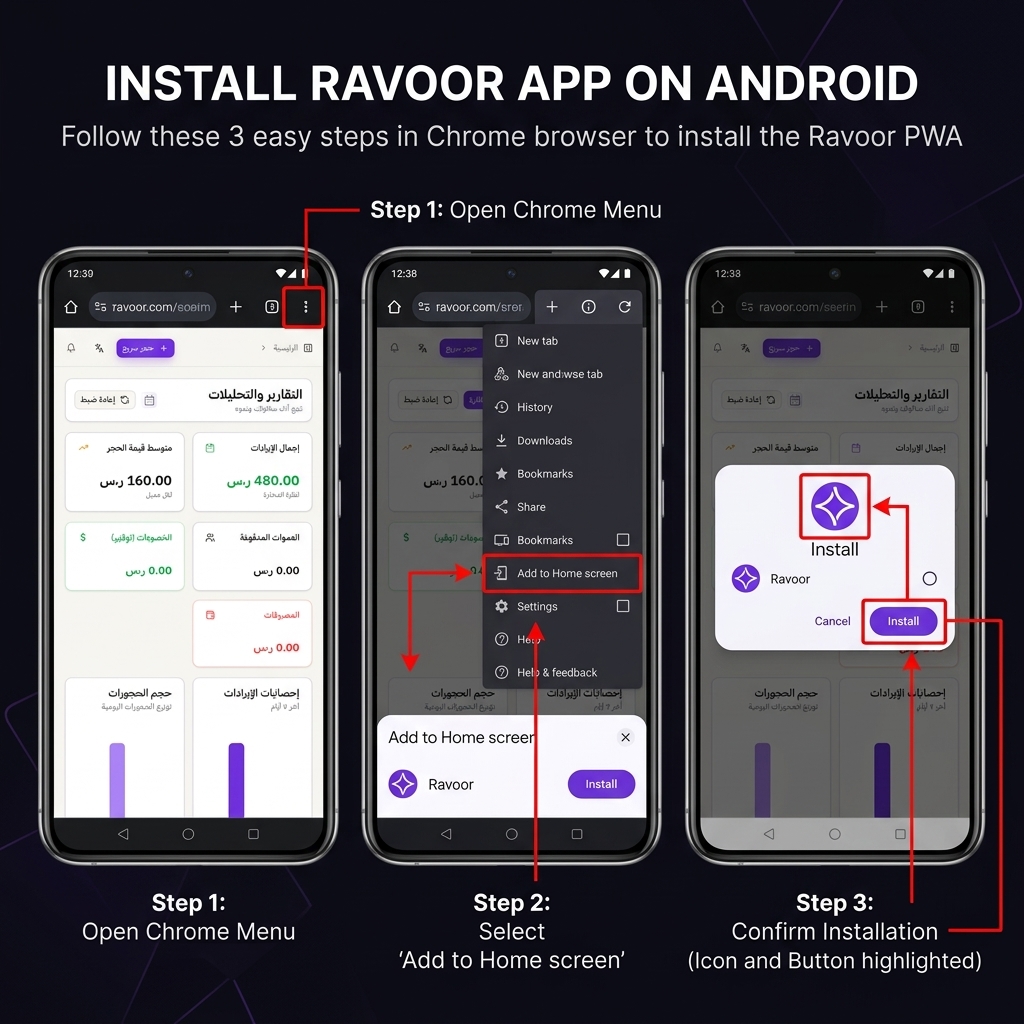
إذا كنت تستخدم جهاز أندرويد، اتبع هذه الخطوات:
- افتح متصفح Chrome واذهب إلى رابط لوحة التحكم.
- ستظهر لك غالباً رسالة في أسفل الشاشة تقترح عليك "إضافة رافور إلى الشاشة الرئيسية".
- إذا لم تظهر، اضغط على النقاط الثلاث في الزاوية العلوية للمتصفح.
- اختر تثبيت التطبيق (Install App) أو الإضافة إلى الشاشة الرئيسية.
على أجهزة الكمبيوتر (Windows و Mac)
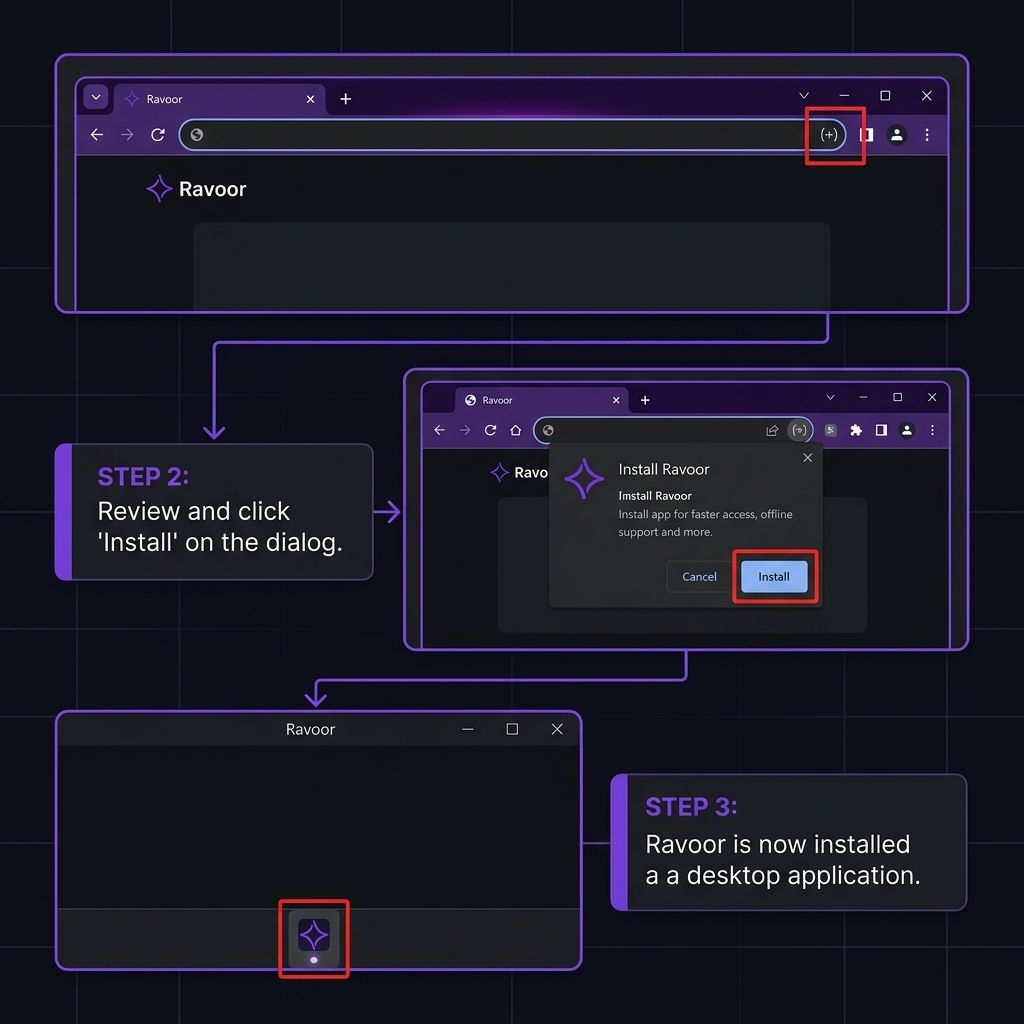
يمكنك تثبيت رافور كبرنامج مستقل على نظام ويندوز أو ماك باستخدام متصفح Google Chrome أو Microsoft Edge:
- افتح الرابط في المتصفح.
- في شريط العنوان (Address Bar)، ستجد أيقونة صغيرة تشبه "شاشة الكمبيوتر وعليها سهم لأسفل".
- اضغط على هذه الأيقونة ثم اختر تثبيت (Install).
- سيظهر التطبيق الآن في قائمة البرامج (Start Menu) أو الـ Launchpad كأنه برنامج مثبت.
مميزات تثبيت التطبيق
- دخول سريع: أيقونة التطبيق ستكون على شاشتك الرئيسية أو سطح المكتب.
- إشعارات: ستصلك تنبيهات الحجوزات الجديدة مباشرة على جهازك.