إعداد الطابعة
ربط طابعة الفواتير الحرارية وضبط إعدادات الطباعة
تختلف طريقة طباعة الإيصال في رافور حسب المكان الذي تبيع منه:
- كاشير رافور (موصى به للطباعة الحرارية): تطبيق سطح المكتب يطبع على الطابعة الحرارية فور تحصيل المبلغ، بلا نافذة طباعة ولا برامج وسيطة.
- الطباعة عبر المتصفح: متاحة في لوحة التحكم، وتفتح نافذة الطباعة الافتراضية للمتصفح في كل مرة.
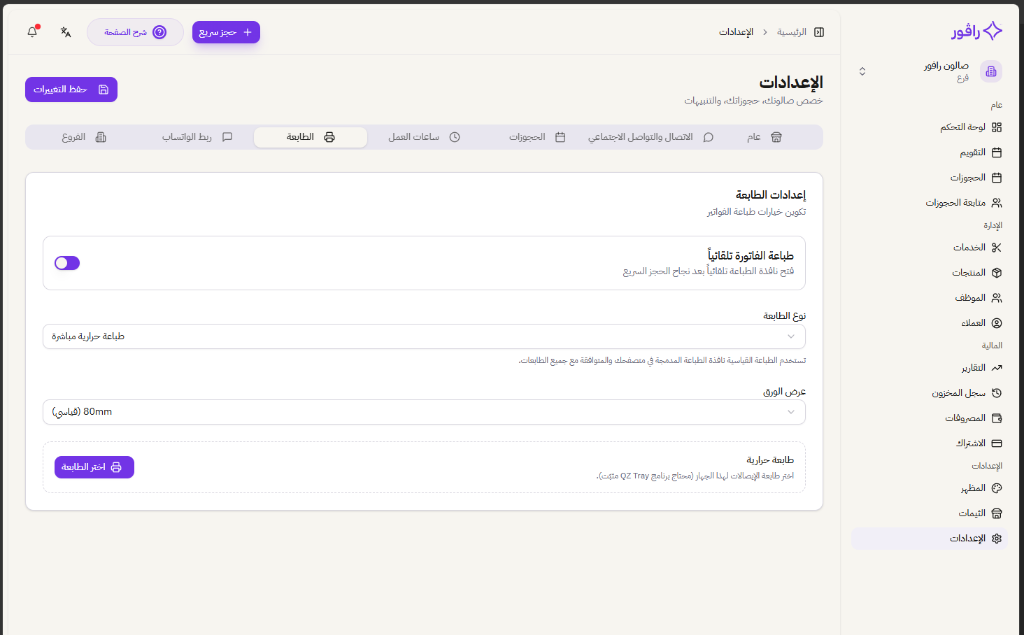
لماذا انتقلت الطباعة الحرارية إلى كاشير رافور؟
لا يستطيع المتصفح مخاطبة الطابعة الحرارية مباشرة، لذا كانت الطباعة الحرارية من لوحة التحكم تتطلب برنامجاً وسيطاً (QZ Tray) يُثبَّت على كل جهاز كاشير ويظل يعمل في الخلفية. وإذا توقف ذلك البرنامج توقفت الطباعة.
تطبيق كاشير رافور يخاطب الطابعة مباشرة، فلم تعد هناك حاجة إلى أي برنامج وسيط. وقد أُلغي خيار الطباعة الحرارية من المتصفح لهذا السبب.
إن كنت تستخدم QZ Tray سابقاً، يمكنك إزالته من جهازك؛ لم يعد رافور يستعمله.
شرح خيارات لوحة إعدادات الطابعة
عند الذهاب إلى الإعدادات ← نقطة البيع والطابعة في لوحة تحكم رافور، تظهر الخيارات التالية:
- طباعة الفاتورة تلقائياً: عند تفعيله، يفتح النظام نافذة الطباعة تلقائياً بمجرد إتمام "الحجز السريع".
- عرض الورق: مقاس ورق طابعتك — 80mm وهو القياسي، أو 58mm للطابعات الصغيرة. يستخدمه كاشير رافور عند الطباعة، كما يستخدمه المتصفح.
- تخصيص الإيصال: إظهار الشعار، ونص إضافي في أعلى الإيصال وآخر في أسفله. تظهر هذه التخصيصات في الإيصال المطبوع من لوحة التحكم ومن كاشير رافور على حد سواء.
الشعار يُطبع بالحبر الأسود على ورق أبيض. إذا كان شعارك مصمَّماً باللون الأبيض على خلفية شفافة فسيقوم رافور بتغميقه تلقائياً حتى يظهر في الإيصال.
الطريقة الأولى: كاشير رافور (موصى بها)
تطبيق سطح مكتب مستقل لجهاز الكاشير، يطبع الإيصال لحظة تحصيل المبلغ، ويواصل البيع عند انقطاع الإنترنت ثم يزامن العمليات فور عودته.
يدعم ثلاث طرق للاتصال بالطابعة
- USB: الطابعة موصولة مباشرة بجهاز الكاشير.
- الشبكة: طابعة لها عنوان IP على الشبكة المحلية (المنفذ 9100).
- تعريف ويندوز: أي طابعة معرَّفة على النظام.
خطوات الإعداد
- توجّه في لوحة التحكم إلى الكاشير ← الأجهزة.
- اضغط إنشاء رمز اقتران، واكتب اسماً للجهاز يميّزه (مثال: "كاشير الاستقبال").
- ثبّت تطبيق كاشير رافور على جهاز الكاشير وافتحه.
- أدخل رمز الاقتران في التطبيق. تنتهي صلاحية الرمز خلال عشر دقائق، ويُستخدم مرة واحدة فقط.
- من داخل التطبيق افتح الإعدادات ← الطابعة، واختر طريقة الاتصال، ثم اضغط طباعة تجريبية للتأكد.
الرمز يرتبط بالفرع الذي تعمل فيه لحظة إنشائه. فإن كان لديك أكثر من فرع، انتقل إلى الفرع المطلوب أولاً ثم أنشئ الرمز.
الطباعة التلقائية عند التحصيل
من إعدادات ← الطابعة داخل التطبيق، فعّل الطباعة التلقائية ليُطبع الإيصال بمجرد الضغط على "تحصيل" دون أي خطوة إضافية.
الطريقة الثانية: الطباعة عبر المتصفح
متاحة في لوحة التحكم على أي جهاز وأي طابعة، وتفتح نافذة الطباعة الافتراضية للمتصفح في كل مرة.
- صل الطابعة بجهازك وتأكد من تعريفها وعملها.
- اضغط طباعة من نافذة الفاتورة في لوحة التحكم.
- ستظهر نافذة إعدادات الطباعة الخاصة بالمتصفح.
نصائح للحصول على طباعة متناسقة
- حجم الورق: اختر المقاس المناسب لطابعتك (80mm أو 58mm غالباً).
- الهوامش (Margins): اضبطها على "بدون" (None) لمنع الفراغات الجانبية والقص الخاطئ.
- رسومات الخلفية: فعّل "طباعة رسومات الخلفية" (Print background graphics) ليظهر الشعار وألوان الفاتورة بشكل صحيح.